「ブログを始めたいけれど、WordPressって難しそう」
「レンタルサーバーやドメインって何?」
「ブログで収入を得たいけれど、何から始めればいいの?」
そんな方におすすめなのが、WordPressを使ったブログ運営です。
WordPressは、個人ブログだけでなく、企業サイトやサービスサイトなどにも利用されているWebサイト作成システムです。
専門的なプログラミング知識がなくても、レンタルサーバーの簡単インストール機能などを利用すれば、比較的スムーズにブログを始められます。
この記事では、WordPress初心者の方に向けて、
- WordPressとは何か
- ブログを始めるために必要なもの
- レンタルサーバーとドメインの違い
- WordPressブログの開設手順
- 開設後に最初にやること
- 初心者が入れておきたい設定
- ブログで収益化するまでの流れ
を順番に解説します。
WordPressとは?
WordPressとは、ブログやWebサイトを作成・管理するためのCMS(コンテンツ管理システム)です。
文章や画像を入力して記事を作成したり、サイトのデザインを変更したり、プラグインを追加して機能を拡張したりできます。
WordPress公式でも、ブログだけでなくさまざまなWebサイトを作成できるプラットフォームとして紹介されています。
WordPressの主な特徴
- 自分でブログを運営できる
- デザインを自由に変更できる
- プラグインで機能を追加できる
- SEO対策をしやすい
- 広告やアフィリエイトを掲載できる
- サイトを長期的な資産として育てやすい
特に「ブログを趣味だけでなく、将来的に収益化したい」という人に向いています。
WordPressブログを始めるために必要なもの

WordPressでブログを始めるためには、主に次の3つが必要です。
| 必要なもの | 役割 |
|---|---|
| レンタルサーバー | ブログのデータを置く場所 |
| ドメイン | ブログの住所(URL) |
| WordPress | ブログを作成・管理するシステム |
イメージすると、
レンタルサーバー=土地
ドメイン=住所
WordPress=家を作るための仕組み
と考えると分かりやすいでしょう。
WordPress公式の初心者向け講座でも、最初のステップとして「ホスティング」と「ドメイン」を準備する流れが案内されています。
無料ブログとWordPressはどちらがいい?
ブログを始める方法には、無料ブログサービスもあります。
しかし、将来的に収益化したいのであれば、WordPressを選択肢に入れる価値があります。
| 無料ブログ | WordPress | |
|---|---|---|
| 初期費用 | 比較的安い | サーバー代などが必要 |
| 自由度 | 制限あり | 高い |
| デザイン | 制限あり | 豊富 |
| 広告 | 制限される場合あり | 自由度が高い |
| 独自ドメイン | サービスによる | 利用可能 |
| 長期運営 | サービスに依存 | 自分で管理 |
| 収益化 | 制限される場合あり | しやすい |
もちろん、無料ブログにもメリットがあります。
「まず文章を書く練習をしたい」という人なら無料ブログでも問題ありません。
一方、
「自分のブログを長期的に育てたい」
「アフィリエイトや広告で収益化したい」
という人なら、最初からWordPressで始める方法が向いています。
WordPressブログの始め方|7ステップ

WordPressブログを開設する流れは、次の7ステップです。
STEP1 ブログのテーマを決める
↓
STEP2 ドメインを決める
↓
STEP3 レンタルサーバーを契約する
↓
STEP4 WordPressをインストールする
↓
STEP5 WordPressの初期設定をする
↓
STEP6 テーマや必要なプラグインを設定する
↓
STEP7 記事を書く
それでは、一つずつ見ていきましょう。
STEP1|ブログのテーマを決める
WordPressを契約する前に、まず「何について書くブログなのか」を決めましょう。
例えば、
- 節約
- 資産形成
- 子育て
- 旅行
- 美容
- 料理
- 副業
- 転職
- 趣味
- 商品レビュー
などがあります。
おすすめは、
「自分が経験してきたこと」+「読者の悩み」
を掛け合わせることです。
例えば、
「節約が得意」
だけではなく、
「40代子育て家庭が無理なくできる節約」
まで具体化すると、誰に向けたブログなのかが明確になります。
ブログテーマを決める3つの質問
ブログを始める前に、次の3つを考えてみましょう。
①誰に向けて書く?
②その人は何に困っている?
③自分は何を提供できる?
この3つが決まると、記事の方向性も考えやすくなります。
STEP2|ドメインを決める
ドメインとは、ブログのURLです。
例えば、
「example.com」
の「example.com」の部分がドメインです。
ドメインはブログの住所のようなものなので、できるだけ覚えやすいものを選びましょう。
ドメイン名を決めるポイント
- 短い
- 覚えやすい
- ブログ内容と関連している
- 将来テーマを広げても使える
- 読み間違えにくい
例えば、「40代の家計」をテーマにする場合でも、将来的に旅行や仕事なども扱いたいのであれば、狭すぎるドメイン名は避けたほうが無難です。
STEP3|レンタルサーバーを契約する
次にレンタルサーバーを契約します。
レンタルサーバーは、WordPressやブログ記事、画像などのデータを保存する場所です。
WordPress公式も、初心者向けのスタート方法としてホスティングサービスを利用したセットアップを案内しています。
初心者の場合は、
「WordPress簡単インストール」
などの機能が用意されているサーバーを選ぶと、設定の負担を減らせます。
サーバーを選ぶときは、料金だけではなく、
- WordPressの簡単セットアップ
- 独自ドメイン
- SSL対応
- バックアップ
- サポート
- サーバー性能
なども確認しましょう。
STEP4|WordPressをインストールする
サーバーを契約したら、WordPressをインストールします。
現在は多くのレンタルサーバーで、初心者向けの自動インストール機能が用意されています。
WordPress公式でも、ホスティング会社が提供する自動インストールツールを利用できると案内しています。
基本的には、
サーバーの管理画面
↓
WordPress簡単インストール
↓
ブログ名・ユーザー名・パスワードなどを設定
↓
インストール
という流れです。
手動インストールもできますが、初めてならサーバーの簡単インストール機能を利用するほうが分かりやすいでしょう。
STEP5|WordPressの初期設定をする
WordPressをインストールしたら、すぐに記事を書く前に基本設定を確認しましょう。
特に確認したいのが次の項目です。
①サイトタイトル
ブログの名前を設定します。
②キャッチフレーズ
サイトの内容を簡潔に説明します。
③パーマリンク
記事URLの形式を設定します。
④SSL
ブログが「https://」で表示されることを確認します。
⑤ユーザー設定
管理者ユーザー名やプロフィールなどを確認します。
WordPress公式の初心者向けガイドでも、インストール後は管理画面にログインし、サイトの設定や投稿・固定ページなどを確認する流れが紹介されています。
STEP6|WordPressテーマを設定する
WordPressには「テーマ」というものがあります。
テーマは、ブログのデザインやレイアウトを決めるテンプレートのようなものです。
無料テーマもありますが、本格的にブログを運営するなら有料テーマを選ぶ方法もあります。
テーマを選ぶときは、
- デザイン
- SEO対策
- スマホ対応
- 表示速度
- カスタマイズ性
- サポート
- ブロックエディターへの対応
などを確認しましょう。
大切なのは、
「人気だから」という理由だけで選ばないこと。
自分が使いやすく、長期間ブログを運営できるテーマを選ぶことが重要です。
STEP7|最初の記事を書く
ここまで設定できたら、いよいよ記事作成です。
最初から完璧な記事を書く必要はありません。
まずは、
「読者の疑問を1つ解決する記事」
を書いてみましょう。
例えば、
「40代の節約方法」
というテーマなら、
「40代が最初に見直したい固定費5つ」
など、具体的な悩みに絞ると記事を書きやすくなります。
ブログ記事を書くときに意識したい5つのポイント

①誰に向けて書くのかを決める
「みんな」に向けて書くと、内容がぼやけます。
例えば、
「40代の子育て家庭」
まで具体化すると、読者が抱える悩みを想像しやすくなります。
②検索されるキーワードを考える
記事を書く前に、
「読者はGoogleで何と検索するのか?」
を考えましょう。
例えば、
「NISA」
だけではなく、
「NISA 40代 始め方」
「NISA いくらから」
「40代 貯金 投資」
など、具体的な検索意図を考えます。
③タイトルを分かりやすくする
タイトルには、できるだけ読者が知りたい内容を入れます。
例:
「WordPressブログの始め方|初心者向け7ステップ」
のように、
何の記事なのかが一目で分かるタイトル
を意識しましょう。
④見出しを使う
文章を長く続けるのではなく、
H2・H3などの見出しを使って整理します。
⑤読者の疑問を最後まで解決する
「検索したけれど、結局知りたいことが分からなかった」
という記事にならないようにしましょう。
WordPressブログ開設後にやっておきたいこと
ブログを開設したら、次の設定も進めていきましょう。
必ず確認したいこと
- SSL設定
- パーマリンク設定
- プロフィール
- プライバシーポリシー
- お問い合わせフォーム
- サイトマップ
- Google Search Console
- Google Analytics
- バックアップ
- セキュリティ対策
特に収益化を考えているなら、
「記事を書くこと」だけでなく「ブログを安全に運営すること」
も重要です。
プラグインは入れすぎない
WordPressには「プラグイン」という機能があります。
プラグインを使うことで、
- お問い合わせフォーム
- セキュリティ対策
- SEO関連機能
- バックアップ
- 画像最適化
など、さまざまな機能を追加できます。
ただし、
便利だからといって大量にインストールするのはおすすめしません。
不要なプラグインが増えると、管理が複雑になったり、更新作業が増えたりします。
必要な機能だけを追加するようにしましょう。
WordPressブログは「開設してから」が本当のスタート

WordPressを開設すると、
「これでブログを始められた!」
と思ってしまいます。
しかし、本当のスタートはここからです。
ブログを育てるには、
記事を書く
↓
検索される
↓
読者に読まれる
↓
悩みを解決する
↓
商品やサービスを紹介する
↓
収益につながる
という流れを作っていく必要があります。
最初からアクセスや収益が発生するとは限りません。
WordPress公式も、初心者向けにサイト開設後のダッシュボード、投稿・固定ページ、画像、テーマなどを学ぶための無料教材を提供しています。
ブログで収益化するなら何をすればいい?
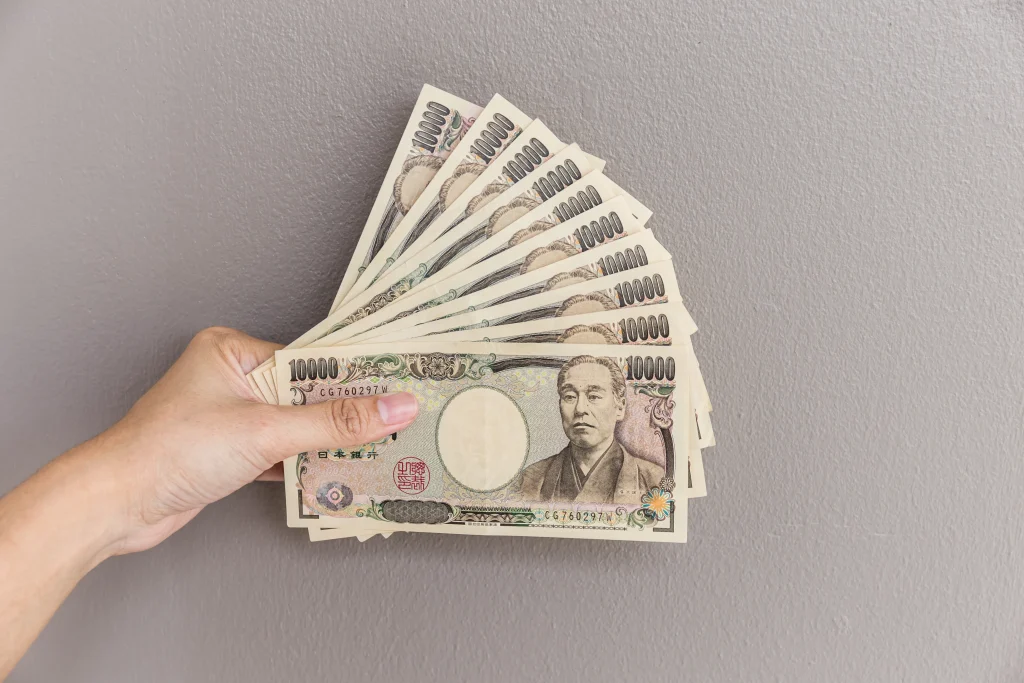
WordPressブログを収益化する方法には、
- Google AdSense
- アフィリエイト
- 自分の商品・サービス販売
- オンライン講座
- メルマガ・LINEなどへの誘導
などがあります。
初心者の場合は、
アクセスを集める記事
と
収益につながる記事
を分けて考えると分かりやすくなります。
例えば、
「40代のおすすめ節約方法」
↓
「40代におすすめの格安SIM」
↓
商品・サービス紹介
という流れです。
単純に広告を貼るだけではなく、
読者の悩みを解決する中で、必要な商品やサービスを紹介する
ことが大切です。
WordPressブログはすぐに稼げる?

ここは非常に重要です。
WordPressを開設したからといって、すぐに収益が発生するわけではありません。
新しいブログは検索エンジンに認識され、記事が評価されるまで時間がかかることがあります。
また、
- 記事数
- SEO
- ジャンル
- キーワード
- 記事の質
- 競合サイト
- サイト運営期間
などによって結果は大きく変わります。
そのため、
「100記事書けば必ず稼げる」
というような単純なものでもありません。
重要なのは、
読者が検索する悩みを解決する記事を継続して増やすこと
です。
実際に当サイトでも、ブログを始めてから収益が発生するまでの経験を別記事で紹介しています。

WordPress初心者がやりがちな失敗5つ
1.デザインに時間をかけすぎる
ブログを始めると、デザインをきれいにしたくなります。
しかし、最初から完璧にする必要はありません。
まずは記事を書くことを優先しましょう。
2.最初から大量のプラグインを入れる
必要なものだけに絞りましょう。
3.アクセス数を毎日気にする
始めたばかりのブログはアクセスが少なくても不思議ではありません。
最初はアクセス数よりも、
「読者の役に立つ記事を増やせているか」
を確認しましょう。
4.収益だけを目的に記事を書く
「この商品を売りたい」だけでは、読者に響きにくくなります。
まず悩みを解決することを優先しましょう。
5.数記事で諦める
ブログは積み上げ型の副業です。
数記事書いただけで結果が出なくても、すぐに「向いていない」と判断する必要はありません。
WordPressブログ開設後の30日間でやること

「何をすればいいか分からない」という方は、まず1か月を次のように進めてみましょう。
1週目
- WordPress開設
- 初期設定
- テーマ設定
- プロフィール作成
- お問い合わせページ作成
- プライバシーポリシー作成
2週目
- ブログテーマを決める
- キーワードを探す
- 記事を3~5本書く
3週目
- 記事を追加
- 内部リンクを設定
- Search Consoleを設定
- 記事タイトルを見直す
4週目
- 記事を追加
- 読まれている記事を確認
- 検索キーワードを確認
- 必要な記事をリライト
最初の1か月は、
「収益を出すこと」より「ブログを運営する仕組みを作ること」
を目標にしましょう。
よくある質問
無料ブログではダメですか?
趣味であれば十分ですが、広告収入やアフィリエイトを目指すならWordPressがおすすめです。
有料テーマは必要ですか?
必須ではありませんが、本格的にブログを運営するなら導入する価値があります。SEO対策やデザイン性、操作性の面でメリットが多く、記事作成の効率も上がります。
ブログ開設にはいくらかかりますか?
目安は以下のとおりです。
- レンタルサーバー:月500〜1,500円程度
- ドメイン:サーバー契約で無料になることも多い
- WordPress:無料
- テーマ:無料〜2万円前後(買い切り)
年間では約1〜3万円程度で始められるケースが一般的です。
WordPressブログの始め方まとめ
WordPressブログを始める流れは、それほど難しくありません。
もう一度まとめると、
STEP1 ブログテーマを決める
↓
STEP2 ドメインを決める
↓
STEP3 レンタルサーバーを契約する
↓
STEP4 WordPressをインストールする
↓
STEP5 初期設定をする
↓
STEP6 テーマ・必要な機能を設定する
↓
STEP7 記事を書く
という流れです。
WordPress公式でも、初心者向けにホスティングやドメインの準備からWordPressの設定、記事作成まで学べる教材が用意されています。
ブログは、開設することがゴールではありません。
読者の悩みを解決する記事を積み重ね、検索から読者を集め、必要な商品やサービスにつなげていく。
この仕組みを少しずつ作っていくことが大切です。
「ブログを始めたい」と思った今がスタートです。
まずはレンタルサーバーとドメインを準備して、最初の1記事を書いてみましょう。